Para reducir tamaño de un PDF, instalamos Ghotscript y Gsfonts.
sudo apt-get install ghostscript gsfonts
Ahora le damos la siguiente orden:
gs -sDEVICE=pdfwrite -dCompatibilityLevel=1.4 -dPDFSETTINGS=/screen
-dNOPAUSE -dQUIET -dBATCH -sOutputFile=PDF-salida-REDUCIDO.pdf PDF-entrada-ORIGINAL.pdf
Mostrando entradas con la etiqueta pdf. Mostrar todas las entradas
Mostrando entradas con la etiqueta pdf. Mostrar todas las entradas
domingo, 20 de octubre de 2013

Convertir un archivo tiff a pdf
Para convertir in archivo tiff (Tagged Image File Format) a formato pdf, usaremos tiff2pdf
Para instalar tiff2pdf escribimos en la terminal la siguiente orden:
sudo apt-get install ghostscript libtiff-tools
Ahora si queremos convertir un tiff a pdf daremos esta orden:
tiff2pdf -o salida.pdf entrada.tiff
Más info y opciones: MANPAGE de tiff2pdf
Para instalar tiff2pdf escribimos en la terminal la siguiente orden:
sudo apt-get install ghostscript libtiff-tools
Ahora si queremos convertir un tiff a pdf daremos esta orden:
tiff2pdf -o salida.pdf entrada.tiff
Más info y opciones: MANPAGE de tiff2pdf
domingo, 10 de junio de 2012
Conversor html a pdf

Interfaz de PyGTK para wkhtmltopdf para convertir archivos HTML Online u Offline a PDF.
Aplicación para convertir una página web con conexión o sin conexión a pdf.
http://code.google.com/p/foxoman/wiki/HTMLtoPDF
martes, 8 de noviembre de 2011

martes, 14 de diciembre de 2010
Cómo crear un pdf autorrellenable
Con OpenOffice y con LibreOffice.
El procedimiento es el mismo y sencillísimo:

Vamos al menú Ver-->Barras de herramientas-->Campos de control de formulario
Nos aparecen las herramientas de formularios.
Le insertamos los campos de texto, casillas de verificación, etc.

Luego vamos al menú Archivo-->Exportar en formato PDF.
Verificamos que en la pestaña "General" la opción Crear formulario PDF está activada.
Pulsamos "Exportar" y listo.

Para guardar en formato pdf; una vez rellenado con los datos correspondientes: Archivo ---> Imprimir ---> A un archivo.
El procedimiento es el mismo y sencillísimo:

Vamos al menú Ver-->Barras de herramientas-->Campos de control de formulario
Nos aparecen las herramientas de formularios.
Le insertamos los campos de texto, casillas de verificación, etc.

Luego vamos al menú Archivo-->Exportar en formato PDF.
Verificamos que en la pestaña "General" la opción Crear formulario PDF está activada.
Pulsamos "Exportar" y listo.

Para guardar en formato pdf; una vez rellenado con los datos correspondientes: Archivo ---> Imprimir ---> A un archivo.
sábado, 27 de marzo de 2010
flpsed - anotador de archivos PostScript y PDF
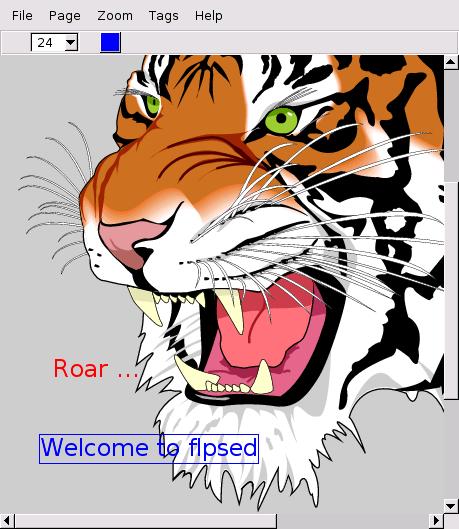
No se pueden eliminar o modificar los elementos existentes de un documento, pero flpsed nos permite agregar líneas de texto a los actuales documentos PostScript. Las líneas añadidas pueden ser reeditadas más adelante con flpsed.
flpsed es útil para rellenar formularios, añadir notas, etc.
flpsed está liberado bajo la licencia GPL.
Página del autor: http://flpsed.org/flpsed.html
Instalar:
sudo apt-get install flpsed
Nos creará un lanzador en el menú de Aplicaciones/Gráficos/ flpsed PDF Annotator
miércoles, 24 de febrero de 2010
impressive - impresionante
 Es un programa que muestra presentaciones de diapositivas de archivos de imagen (JPEG, PNG, TIFF y BMP) o de documentos PDF. El renderizado se hace a través de OpenGL con efectos de transiciones.
jueves, 4 de junio de 2009
PDF Hammer Editor Online

Aplicación para editar archivos PDF. Permite reordenar las páginas, eliminarlas, o unir varios archivos PDF.
miércoles, 3 de junio de 2009
PDFVue: Edita PDFs online

PDFVue es una aplicación online que nos permite editar documentos PDF. Podemos modificar textos, color de fuente o fondo, añadir imágenes...
Subimos el documento PDF, lo editamos, y lo descargamos ya editado.
jueves, 25 de diciembre de 2008


martes, 16 de diciembre de 2008
Crear formularios PDF (FDF) con Scribus
 Fuente: andalinux.
Atención: En el enlace anterior podrás encontrar el post original. Esto es sólo un copiar y pegar.
Diseño del formulario
Este paso no difiere de la creación de cualquier documento con Scribus. El diseño y la información que aparezca en cada formulario dependerá de las necesidades y la creatividad de cada uno.
Si acaso recomendar el uso de capas para facilitar el trabajo con el mismo al evitarse de este modo que unos objetos (los textos e imágenes estáticos) interfieran con las cajas de texto y listas desplegables que añadiremos en el próximo paso.
domingo, 26 de octubre de 2008
OCR Reconocimiento Óptico de Caracteres
Editado:
Atención: OCRopus ya está en los repositorios.
Instala con Synaptic, con apt-get o desde el Centro de Software.
=============================================A la espera de OCRopus, usaremos tesseract-ocr y gscan2pdf. (Ambos en los repositorios)
==================================
Escanear con xsane el texto y guardar en formato .tif
Escala de grises (trazos) y resolución de 200 o más.
La imagen se puede limpiar con gimp.
Si el texto a escanear tiene varias partes, columnas, etc., seleccionar por partes y utilizar el escaneo por lotes:
Menú Ventana ---> Mostrar escaneo por lotes
===============================
Instalar tesseract
sudo aptitude install tesseract-ocr tesseract-ocr-spa
Orden para pasar a texto:
tesseract archivo.tif nombre-archivo-de-salida -l spa
====================
Instalar gscan2pdf
sudo aptitude install gscan2pdf
Archivo / Escanear
En la pestaña Page Options ---> Marcar OCR scanned pages ---> Tesseract
Botón "Escanear"
Herramientas / OCR
====
Con gscan2pdf también podemos extraer de una a todas las imágenes de un pdf:
Archivo / Importar / Ruta del archivo .pdf
Una vez que lo ha importado nos ofrecerá todas las imágenes de dicho archivo.
Seleccionamos las que queremos y... Archivo / Guardar imagen.
==================
Si lo que queremos extraer del pdf es el texto, lo podemos hacer con pdfedit.
domingo, 15 de junio de 2008
Modificar el título de un PDF
Necesito cambiar el título de un pdf que además viene con contraseña.
1º) Quitar la protección: Ver "Desproteger PDFs"
2º) Usar pdftk para extraer los metadatos y volverlo a recomponer:
-a) Extraemos los metadatos del fichero:
pdftk fichero.pdf data_dump output metadatos
Obtenemos un fichero de nombre metadatos como éste:
InfoKey: Title
InfoValue: Extracto BBVA
InfoKey: Producer
InfoValue: GPL Ghostscript 8.64
InfoKey: ModDate
InfoValue: D:20090615231327+02'00'
InfoKey: CreationDate
InfoValue: D:20090615231327+02'00'
PdfID0: a29fe2a4b341adc33e91b953e2309d35
PdfID1: a29fe2a4b341adc33e91b953e2309d35
NumberOfPages: 1
-b) Editamos con gedit y modificamos el campo InfoValue: Extracto BBVA de InfoKey: Title
-c) Guardamos los cambios y recomponemos el pdf:
pdftk fichero.pdf update_info metadatos output nuevo.pdf
1º) Quitar la protección: Ver "Desproteger PDFs"
2º) Usar pdftk para extraer los metadatos y volverlo a recomponer:
-a) Extraemos los metadatos del fichero:
pdftk fichero.pdf data_dump output metadatos
Obtenemos un fichero de nombre metadatos como éste:
InfoKey: Title
InfoValue: Extracto BBVA
InfoKey: Producer
InfoValue: GPL Ghostscript 8.64
InfoKey: ModDate
InfoValue: D:20090615231327+02'00'
InfoKey: CreationDate
InfoValue: D:20090615231327+02'00'
PdfID0: a29fe2a4b341adc33e91b953e2309d35
PdfID1: a29fe2a4b341adc33e91b953e2309d35
NumberOfPages: 1
-b) Editamos con gedit y modificamos el campo InfoValue: Extracto BBVA de InfoKey: Title
-c) Guardamos los cambios y recomponemos el pdf:
pdftk fichero.pdf update_info metadatos output nuevo.pdf
sábado, 7 de junio de 2008
pdftk: manejar pdfs
pdftk (pdf toolkit) es una herramienta que nos permitirá manejar y manipular nuestros pdfs en Linux fácilmente.
- Combinar documentos PDF
- Separar páginas en un documento nuevo
- Rotar páginas PDF o documentos
- Descifrar de entrada en caso necesario (Contraseña Obligatorio)
- Cifrar salida como desee
- Rellena formularios PDF con datos FDF o XFDF datos y / o Aplanar Formularios
- Aplique una marca de agua de fondo o un sello de primer plano
- Informe sobre Estadísticas como los metadatos, marcadores y etiquetas de la página
- Actualización de los metadatos PDF
- Adjuntar archivos a PDF o páginas del documento PDF
- Desempaquetar adjuntos PDF
- Sacar las páginas de un Documento PDF en una sola página
- Descomprimir y volver a comprimir la página
- Reparar PDF dañado (si es posible)
sudo apt-get install pdftk
Es una herramienta de interfaz de comandos, pero existe una interfaz gráfica o GUI que podemos descargar de la página web del autor.En la página web de pdftk tenemos una serie de ejemplos de uso en consola.
Y en español en MeridaSpot.
Ejemplos:
Para unir dos documentos diferentes podemos ejecutar lo siguiente desde la consola:
pdftk archivo1.pdf archivo2.pdf cat output salida.pdf
Tambien podemos unirlos utilizando etiquetas:
pdftk A=archivo1.pdf B=archivo2.pdf cat A B output salida.pdf
Y por supuesto podemos usar comodines:
pdftk *.pdf cat output salida.pdf
Para separar páginas de varios documentos y crear un documento nuevo con estas hacemos lo siguiente:
pdftk A=uno.pdf B=dos.pdf cat A1-7 B1-5 output salida.pdf
Otro ejemplo con un solo documento:
pdftk A=archivo1.pdf cat A1-12 A14-end output salida.pdf
Para encriptar con una clave de 128 bits (opción por defecto) y restringir todos los permisos (opción por defecto):
pdftk archivo.pdf output archivo_encriptado.pdf owner_pw foopass
Para encriptar igual que el caso anterior pero asignando una contraseña "miclv" que permite abrir el archivo de salida:
pdftk archivo.pdf output archivo_encriptado.pdf owner_pw foo user_pw miclv
Igual que el caso anterior pero con permiso de impresión:
pdftk archivo.pdf output archivo_encriptado.pdf owner_pw foo user_pw miclv allow printing
Para desencriptar:
pdftk asegurado.pdf input_pw foopass output inseguro.pdf
Para repara un archivo pdf:
pdftk corrupto.pdf output arreglado.pdf
Para descomprimir un archivo pdf para su posterior edición en algún editor de texto:
pdftk midoc.pdf output midoc_desc.pdf uncompress
Para separar cada una de las páginas del documento:
pdftk in.pdf burst
Para generar un reporte del documento:
pdftk archivo.pdf dump_data output reporte.txt
Desproteger ficheros PDF en Ubuntu
Pasos para quitar la clave o encriptación que llevan algunos PDFs.
Instalar los siguientes paquetes:
poppler-utils que contiene pdftops (PDF to PostScript converter), pdfinfo (PDF document information extractor), pdfimages (PDF image extractor), pdftotext (PDF to text converter), y pdffonts (PDF font analyzer)
ps2pdf que normalmente viene instalada en todas las distribuciones linux. Si acaso no la encontraseis es parte del paquete ghostscript.
pdfjam que contiene 3 aplicaciones : pdfnup, pdfjoin y pdf90.
psutils que contiene las siguientes herramientas: epsffit, extractres, fixdlsrps, fixfmps, fixmacps, fixpsditps, fixpspps, fixscribeps, fixtpps, fixwfwps, fixwpps, fixwwps, getafm, includeres, psbook, psmerge, psnup, psresize, psselect, pstops y showchar; para trabajar con el Postscript en vez de con el pdf.
Instalamos todo en una línea:
sudo aptitude install poppler-utils ghostscript pdfjam psutils
Convertimos el pdf a Postscript (Con esto pierde la protección)
pdftops fichero_entrada.pdf fichero_salida.ps
Devolvemos el fichero a pdf pero ya sin clave
ps2pdf fichero_entrada.ps fichero_salida.pdf
O lo convertimos a formato .txt u .odt
PDF a TXT; PDF a ODT
#Crear un fichero PDF con 4 páginas por hoja
pdfnup –nup 4 fichero entrada.pdf fichero_salida.pdf
**Ver también Quitar protección a pdfs (Herramienta online)
Instalar los siguientes paquetes:
poppler-utils que contiene pdftops (PDF to PostScript converter), pdfinfo (PDF document information extractor), pdfimages (PDF image extractor), pdftotext (PDF to text converter), y pdffonts (PDF font analyzer)
ps2pdf que normalmente viene instalada en todas las distribuciones linux. Si acaso no la encontraseis es parte del paquete ghostscript.
pdfjam que contiene 3 aplicaciones : pdfnup, pdfjoin y pdf90.
psutils que contiene las siguientes herramientas: epsffit, extractres, fixdlsrps, fixfmps, fixmacps, fixpsditps, fixpspps, fixscribeps, fixtpps, fixwfwps, fixwpps, fixwwps, getafm, includeres, psbook, psmerge, psnup, psresize, psselect, pstops y showchar; para trabajar con el Postscript en vez de con el pdf.
Instalamos todo en una línea:
sudo aptitude install poppler-utils ghostscript pdfjam psutils
Convertimos el pdf a Postscript (Con esto pierde la protección)
pdftops fichero_entrada.pdf fichero_salida.ps
Devolvemos el fichero a pdf pero ya sin clave
ps2pdf fichero_entrada.ps fichero_salida.pdf
O lo convertimos a formato .txt u .odt
PDF a TXT; PDF a ODT
#Crear un fichero PDF con 4 páginas por hoja
pdfnup –nup 4 fichero entrada.pdf fichero_salida.pdf
**Ver también Quitar protección a pdfs (Herramienta online)
martes, 22 de abril de 2008
PDF a TXT; PDF a ODT
Instalar xpdf y/o kword:
sudo aptitude install xpdf
sudo aptitude install kword
Pasar de pdf a txt
pdftotext archivo.pdf
Pasar de pdf a odt
pdftotext archivo.pdf archivo.odt
Abrir el archivo .odt generado con el "Juego de caracteres" --> Unicode (UTF-8) y "Guardar como" .odt

*Con Unicode (UTF-8) no me reconocía ni eñes ni tildes por lo que pasé al "Juego de caracteres" Europa Occidental (ISO-8859-15/EURO). Y todo perfecto.

**Con kword, simplemente, importa el fichero .pdf y guárdalo como .odt
sudo aptitude install xpdf
sudo aptitude install kword
Pasar de pdf a txt
pdftotext archivo.pdf
Pasar de pdf a odt
pdftotext archivo.pdf archivo.odt
Abrir el archivo .odt generado con el "Juego de caracteres" --> Unicode (UTF-8) y "Guardar como" .odt

*Con Unicode (UTF-8) no me reconocía ni eñes ni tildes por lo que pasé al "Juego de caracteres" Europa Occidental (ISO-8859-15/EURO). Y todo perfecto.

**Con kword, simplemente, importa el fichero .pdf y guárdalo como .odt
miércoles, 12 de marzo de 2008
Publicar pdfs
http://www.issuu.com
Permite almacenar documentos pdf y tiene un visualizador para poder revisarlos sin necesidad de bajarlos.
También posee una extensa librería
http://www.pdfmenot.com/
No emplea flash para visualizar los archivos, sino javascript E esto lo hace más rápido. Puedes visualizar de forma directa archivos que estén en internet, por ejemplo sabes que un archivo está en pdf le puedes decir a este visualizador que lo muestre. Posee extensiones para firefox para permitirte ver los archivos pdf que estén en alguna página que visites sin necesidad de bajarlos. También permite bajar los pdf's que estés viendo, cosa que www.issuu.com no permite.
Puedes subir un archivo pdf y te proporciona el código de los enlaces con visor, sin visor y el código incrustado.
Ver documento con visor
Ver documento con tu propio visor
Permite almacenar documentos pdf y tiene un visualizador para poder revisarlos sin necesidad de bajarlos.
También posee una extensa librería
http://www.pdfmenot.com/
No emplea flash para visualizar los archivos, sino javascript E esto lo hace más rápido. Puedes visualizar de forma directa archivos que estén en internet, por ejemplo sabes que un archivo está en pdf le puedes decir a este visualizador que lo muestre. Posee extensiones para firefox para permitirte ver los archivos pdf que estén en alguna página que visites sin necesidad de bajarlos. También permite bajar los pdf's que estés viendo, cosa que www.issuu.com no permite.
Puedes subir un archivo pdf y te proporciona el código de los enlaces con visor, sin visor y el código incrustado.
Ver documento con visor
Ver documento con tu propio visor
sábado, 24 de noviembre de 2007
Quitar protección a pdfs

¿Tienes un pdf protegido contra impresión, copiado, etc.? Aquí tienes una aplicación online que hace este trabajo.
http://www.ensode.net/pdf-crack.jsf
Suscribirse a:
Entradas (Atom)