Mostrando entradas con la etiqueta herramientas y utilidades. Mostrar todas las entradas

domingo, 2 de noviembre de 2014

luckyBackup - Copias de Seguridad


http://luckybackup.sourceforge.net/


luckyBackup es una sencilla pero excelente aplicación para hacer copias de seguridad basada en rsync.

Permite diferentes tareas, diversas opciones, simulación...

* Nota.- La versión instalada en 14.04 desde repositorios (v.0.4.7) tiene un bug y no reconoce como montados los HDD externos.
La versión 0.4.8 resuelve este problema.
Se puede descargar desde su sitio en sourceforge:
http://luckybackup.sourceforge.net/download.html

Desinstalar completamente una aplicación

Para desinstalar completamente una aplicación, ejecutar estos tres pasos:

1.- En la terminal:
sudo apt-get --purge remove nombre-de-la-aplicación  

sudo apt-get --purge remove deja-dup

- remove desinstala el programa; purgue desinstala los archivos de configuración

2.-
sudo apt-get autoremove

- para desinstalar las librerías y dependencias que se instalaron con la aplicación

3.-

Buscar en nuestro directorio personal, en los archivos ocultos, porque seguramente habrá uno con el nombre de la aplicación que hemos desinstalado.
BORRARLA.

lunes, 25 de marzo de 2013

Pasar la salida del terminal a un archivo de texto

Esto lo uso para sacar a archivo de texto los manuales de las aplicaciones, pero se puede usar para todo lo que imagines.

El comando para obtener el manual es "man" seguido del nombre de la aplicación. Pues para que salga a texto, añadimos el signo > seguido del nombre que deseemos para el archivo de texto.
Por ejemplo, para sacar a texto el manual de exiftool, escribiríamos:

man exiftool > manual_de_exiftool.txt

Esto nos generará el archivo manual_de_exiftool.txt en nuestro directorio personal.

viernes, 8 de febrero de 2013

¿Cómo evitar que los sitios web me rastreen?

Lea el artículo completo en

¿Cómo activo la característica No quiero ser rastreado?


Vaya al menú Editar y seleccione Preferencias
Seleccione la pestaña Privacidad.
Marque "Decir a los sitios web que no quiero ser rastreado".
Cierre la ventana de Preferencias.


Podemos controlar aún más la privacidad de la siguiente forma:
-en la barra de direcciones escribimos about:config, mostrara una advertencia, damos click en ¡Seré cuidadoso, lo prometo!,
-buscamos lo siguiente: privacy.trackingprotection.enabled
-damos doble click para cambiar el valor a true y listo

sábado, 27 de octubre de 2012

CloneZilla

Todo lo que quieras saber sobre  Clonezilla lo puedes encontrar en su page-web Clonezilla.org

Aquí sólo vas a encontrar mis apuntes sobre cómo hacer una imagen del disco duro, cómo restaurarla y cómo hacer con esa imagen un USB/CD/DVD booteable para restaurar tu equipo o instalar en otro de iguales o similares características.

HACER UNA IMAGEN
1.Lanzar Clonezilla.

lunes, 25 de junio de 2012

Instalar Mate en Ubuntu 12.04

Post Original:

instalar MATE 1.2 estable en 12.04 en ubuntu-es.org

gracias a Pollodroid

MATE es un fork de Gnome 2 que nos proporciona un escritorio clásico.

Para instalar, añadimos los repositorios:
sudo add-apt-repository "deb http://packages.mate-desktop.org/repo/ubuntu $(lsb_release -cs) main"
sudo apt-get update
sudo apt-get install mate-archive-keyring
sudo apt-get update
sudo apt-get install mate-core

Para instalar más paquetes como mozo, applets, herramientas del sistema, etc se utiliza el siguiente comando:
sudo apt-get install mate-desktop-environment
Si se da el caso de que queremos desinstalar MATE de nuestro sistema utilizaremos el siguiente comando:
sudo apt-get remove atril atril-common caja caja-common engrampa engrampa-common ffmpegthumbnailer-caja libcaja-extension libmarco libmate libmate-common libmatecanvas libmatecomponent libmatecomponentui libmateconf libmatecorba libmatedesktop libmatekbd libmatekeyring libmatemenu libmatenotify libmatepanelapplet libmatepolkit libmateui libmatevfs libmateweather libmateweather-common marco marco-common mate-applets mate-applets-common mate-backgrounds mate-conf mate-conf-common mate-control-center mate-corba mate-core mate-desktop mate-desktop-common mate-dialogs mate-icon-theme mate-keyring mate-media mate-menus mate-mime-data mate-panel mate-panel-common mate-polkit mate-power-manager mate-power-manager-common mate-screensaver mate-session-manager mate-settings-daemon mate-settings-daemon-common mate-settings-daemon-gstreamer mate-system-monitor mate-terminal mate-terminal-common mate-text-editor mate-themes mate-vfs mate-vfs-common mate-window-manager python-mate
Si instalamos los paquetes extras utilizaremos el siguiente comando para quitarlos también:
sudo apt-get remove libmatesensorsappletplugin mate-calc mate-desktop-environment mate-netspeed mate-sensors-applet mate-system-tools mate-utils mozo python-mate-menu system-tools-backends

miércoles, 1 de febrero de 2012

Recorta las direcciones largas


Especifica una URL larga para hacerla ReCorta:


Convierte una URL larga en otra más corta con recorta.com

miércoles, 19 de octubre de 2011

Remastersys ha muerto. ¡Viva ReLinux!

Hoy me encuentro una noticia triste: El desarrollador de Remastersys lo abandona y nos deja sin una de las herramientas que más he usado en los últimos años.
Pero... el software libre es grande y ya está en desarrollo una nueva herramienta que persigue superar las opciones de remastersys.
Se trata de relinux,  desarrollado por Joel Leclerc. Está en sus principios pero ya se puede descargar desde la página del proyecto: https://launchpad.net/relinux
También hay un paquete .deb preparado por inameiname en: ubuntuforums.org/attachment.php?attachmentid=203996&d=1318324946
(hay que estar registrado en ubuntuforums.org)
Para instalar vaya hasta el directorio donde ha extraído el paquete y simplemente escriba en una terminal:
sudo cp -R usr etc wubick/etc wubick/usr /

domingo, 28 de noviembre de 2010

SWFTools - Herramientas para archivos Flash

SWFTools es una colección de utilidades para trabajar con archivos de Adobe Flash (archivos SWF). La colección de herramientas incluye los programas para leer archivos SWF, la combinación de ellos, y creación de otros contenidos (como imágenes, archivos de sonido, vídeos o código fuente). SWFTools está publicado bajo la licencia GPL.
Para instalar:
sudo apt-get install swftools
O usa Synaptic o el Centro de Software.

viernes, 26 de noviembre de 2010

fslint - busca archivos duplicados

fslint es una herramienta que busca los archivos duplicados que tengas en tu ordenador.
Una vez encontrados puedes optar por guardarlos, eliminarlos o combinarlos.
Su interfaz es muy intuitiva y no necesita de mucha aclaración.
Para instalar:
sudo apt-get install fslint
O usa Synaptic o el Centro de Software.
Una vez instalado lo encontrarás en Aplicaciones/Herramientas del Sistema.


viernes, 1 de octubre de 2010

Recuperar GRUB

- Probadas y funcionan-
Arranca con un Live-CD o un USB-Live.
Abre una terminal y sigue estos pasos:
sudo mkdir ubuntu

sudo mount /dev/sda1 ubuntu/

sudo mount -t proc /proc ubuntu/proc

sudo mount --bind /dev ubuntu/dev

sudo chroot ubuntu/

grub-install /dev/sda

*sda1 es la partición donde está el arranque.
Reinicia el sistema después de retirar el Live-CD.
Si grub no te ha reconocido todas las entradas, actualízalo:
sudo update-grub
===================
=================
Arranca con un Live-CD o un USB-Live.
Abre una terminal y sigue estos pasos:
sudo fdisk -l
Buscamos la partición en que tenemos el Sistema. (En mi caso sdb1)
sudo mount /dev/sdb1 /mnt
Si tienes /boot en una partición independiente, también hay que montarla en /mnt/boot
Ahora vamos a instalar grub en el primer disco duro: sda
sudo grub-install --root-directory=/mnt/ /dev/sda
Nos responderá si todo fue bien con:
Installation finished. No error reported.

jueves, 18 de febrero de 2010

mencoder: la navaja suiza

Intentando cortar un vídeo de más de 2 horas:
Lo intento con cinelerra y me da no sé qué error; lo intento con kino y me dice que va para largo...
Así que uso mencoder... y va de perlas.
Lo quiero cortar desde que empieza hasta 1h 47min 14sg.
Los tiempos de principio y fin han de estar en segundos, de ahí el 0(cero) y el 6434.
-oac copy copia el mismo códec de audio.
-ovc copy copia el mismo códec de vídeo.
*Ejecutar todo en una sola línea.

lunes, 9 de noviembre de 2009

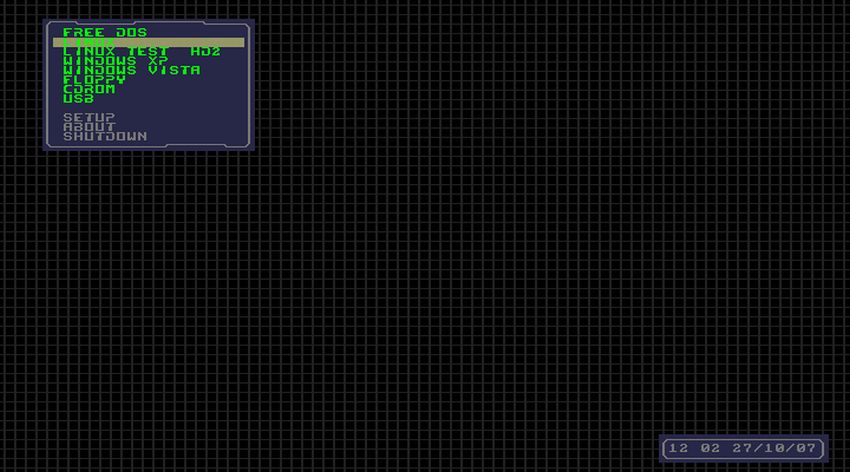
PLoP Boot Manager


Es un manejador del booteo para aquellos ordenadores que en la BIOS no disponen de la opción para hacerlo desde un USB.
También es válido para los que no disponen de la opción de bootear desde el CDRom.

Dispone de numerosas opciones de las que he elegido ésta:
Run from CD with an ISO file, pero puedes encontrar otras más en la página de PLoP.

El sistema es bien sencillo:
Descarga la última versión de boot manager (actualmente es la plpbt-5.0.7.zip)
Extrae los archivos y graba la imagen plpbt.iso en un CD.
 Bootea desde el CDRom y encontrarás un menú con la opción (entre otras) de bootear desde USB.


lunes, 19 de octubre de 2009

Restaurar Ubuntu a un estado anterior

Con Timevault, aplicación gratuita y de código abierto que actúa en segundo plano realizando snapshots o capturas del estado de los directorios que hayamos indicado, permitiendo así devolverlos a un estado anterior al actual a partir de estos snapshots.
Más información en:


Y en la página del proyecto:
TimeVault - GNOME Backup/Snapshot System

viernes, 15 de mayo de 2009

Ver la temperatura nuestros discos duros

Instala smartmontools:
sudo aptitude install smartmontools
Usa sudo fdisk -l para saber cómo se llama tu disco (hda, sda, sdb, ...)
Para saber la temperatura del disco:
sudo smartctl -a /dev/sda | grep 194
o
sudo smartctl -a /dev/sda | grep Temperature
Cambia sda por hda, sdb...

jueves, 5 de marzo de 2009

Simple Backup: Hacer Copias de Seguridad.

SBackup (Simple Backup) es una aplicación sencilla de escritorio para hacer copias de seguridad. Esta herramienta puede realizar copias de seguridad de cualquier subconjunto de archivos y directorios. Se pueden definir exclusiones mediante expresiones regulares. Se puede definir un máximo de tamaño individual para cada archivo. Las copias de seguridad se pueden salvar en cualquier directorio local o remoto soportado por gnome-vfs. Hay una interfaz Gnome GUI para configuración y restauración.
Instalar:
sudo aptitude install sbackup
Manuales de uso:
Backup and Restore Ubuntu System using Sbackup
Backup and Restore Ubuntu System using Sbackup (Traducido)
Copias de seguridad: Simple Backup
sbackup por slap

sábado, 31 de enero de 2009

Error de verificación de firmas GPG de Launchpad - Ayuda Launchpad

launchpadhelp
https://help.launchpad.net/Packaging/PPA#Adding%20a%20PPA%20to%20your%20Ubuntu%20repositories


Añadiendo las claves de verificación:

Paso 1: Visitar la página de la PPA en Launchpad. Por ejemplo para el repositorio de Open Office... (para el resto se haría de la misma forma)
https://launchpad.net/~openoffice-pkgs/+archive

jueves, 29 de enero de 2009

Archivo .img en un pendrive USB: USB-ImageWriter o dd

USB-ImageWriter es una herramienta que nos permite cargar un archivo .image en un pendrive USB. 

Esto borrará todos los datos del pendrive USB. Descargamos el paquete usb-ImageWriter:
Descargar desde aquí.
Instalamos con gdebi y lo encontraremos en Aplicaciones -> Accesorios ->

Actualizado:
Instalar desde los repositorios:

miércoles, 21 de enero de 2009

Cómo borrar permanentemente un disco duro

A) Con shred
=Botea con un live-CD
=Pasa el siguiente comando
shred -n 5 -vz /dev/sda
Donde
-n 5: Sobreescribe 5 veces en vez del valor por defecto (25 veces)
-v : Muestra el progreso
-z : Añade una sobrescritura con ceros para ocultar la trituración
/dev/sda : Es el disco a borrar
B) Con dd
dd if=/dev/random of=/dev/sda

lunes, 19 de enero de 2009

Modificar, Eliminar y Crear Usuarios

Decir que me vi en la necesidad de eliminar un usuario de mi sistema y por modo gráfico no había manera, además que así no me elimina tampoco su directorio home.
Encontré este tutorial

Modificar Y Eliminar Usuarios!


que usé así:
progex@marisol-laptop:~$ su
Contraseña:
root@marisol-laptop:/home/progex# userdel -f -r marisol
userdel: el usuario marisol está actualmente dentro del sistema
root@marisol-laptop:/home/progex#
============
Si por el contrario, lo que deseamos es crear usuarios:
sudo adduser nombre_de_usuario
Nos pedirá una contraseña para ese usuario y otros datos no imprescindibles.
Si queremos que ese usuario tenga derechos de administrador:
sudo adduser nombre_de_usuario root
sudo adduser nombre_de_usuario admin