Mostrando entradas con la etiqueta impresoras. Mostrar todas las entradas
Mostrando entradas con la etiqueta impresoras. Mostrar todas las entradas
jueves, 25 de noviembre de 2010
Drivers para Brothers

miércoles, 26 de mayo de 2010
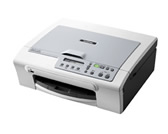
Multifunción Brother DCP-135C en Ubuntu 10.04
Actualizado 2019:
Instalar los drivers de la impresora:
sudo apt install brother-lpr-drivers-extra brother-cups-wrapper-extra
https://forum.ubuntuusers.de/topic/brother-dcp135c-scanner-unter-lubuntu-18-04-32/
Instalar los drivers del escáner:
Descarga los drivers brscan2 y brscan-skey desde solutions-brother.
Apaga la máquina y conecta el cable USB.
Abre un terminal y ve al directorio en el que has descargado los drivers e instalamos
Instalar los drivers de la impresora:
sudo apt install brother-lpr-drivers-extra brother-cups-wrapper-extra
https://forum.ubuntuusers.de/topic/brother-dcp135c-scanner-unter-lubuntu-18-04-32/
Instalar los drivers del escáner:
Descarga los drivers brscan2 y brscan-skey desde solutions-brother.
Apaga la máquina y conecta el cable USB.
Abre un terminal y ve al directorio en el que has descargado los drivers e instalamos
lunes, 4 de mayo de 2009
Escáner de HP Photosmart multifunción
Controlador Linux de HP OfficeJet (hpoj)
Este software proporciona soporte Linux para la mayoría de las "multifunción" (también conocidas como "todo en uno") de Hewlett-Packard, incluyendo OfficeJet, LaserJet, Impresora/Escáner/Copiadora y PhotoSmart.
Se compone de:
-Controladores de bajo nivel para comunicarse con el dispositivo.
Dependiendo de su hardware y sistema operativo, usted puede conectar dispositivos directamente a su computadora con un puerto paralelo o USB, o una LAN utilizando determinados modelos de HP JetDirect servidores de impresión.
Este software proporciona soporte Linux para la mayoría de las "multifunción" (también conocidas como "todo en uno") de Hewlett-Packard, incluyendo OfficeJet, LaserJet, Impresora/Escáner/Copiadora y PhotoSmart.
Se compone de:
-Controladores de bajo nivel para comunicarse con el dispositivo.
Dependiendo de su hardware y sistema operativo, usted puede conectar dispositivos directamente a su computadora con un puerto paralelo o USB, o una LAN utilizando determinados modelos de HP JetDirect servidores de impresión.
martes, 17 de febrero de 2009
Instala y configura tu impresora

Si nuestra impresora no es detectada directamente vamos a http://www.linuxfoundation.org/en/OpenPrinting.
Allí podemos buscar los drivers de nuestra impresora.
Buscar por marca y modelo ---> Pulsa en Printers
Buscar por drivers ---> Pulsa en Drivers
Buscar directamente ---> Usando el cuadro Search de la propia página.
Una vez encontrados, sigue las instrucciones de instalación.
El manejo y configuración lo hacemos desde cupsys entrando con el navegador en:
http://localhost:631
viernes, 2 de enero de 2009
Drivers para impresoras Aculaser y EPL
http://www.avasys.jp/lx-bin2/linux_e/laser/DL1.do
http://avasys.jp/hp/menu000000900/hpg000000859.htm
AcuLaser C900 CUPS Project
Black and White Laser Printer
AcuLaser 2600 AcuLaser M2000 AcuLaser M2010
AcuLaser M4000 EPL-5800 EPL-5900
EPL-6100 EPL-6200 EPL-N2050
EPL-N2050+ EPL-N2120 EPL-N2500
EPL-N2550 EPL-N2750 EPL-N3000
EPL-N7000
Color Laser Printer
AcuLaser C1100 AcuLaser C1900 AcuLaser C2000
AcuLaser C2600 AcuLaser C2800 AcuLaser C3000
AcuLaser C3800 AcuLaser C4000 AcuLaser C4100
AcuLaser C4200 AcuLaser C8500 AcuLaser C8600
AcuLaser C900 AcuLaser C9100 AcuLaser C9200
http://avasys.jp/hp/menu000000900/hpg000000859.htm
AcuLaser C900 CUPS Project
Black and White Laser Printer
AcuLaser 2600 AcuLaser M2000 AcuLaser M2010
AcuLaser M4000 EPL-5800 EPL-5900
EPL-6100 EPL-6200 EPL-N2050
EPL-N2050+ EPL-N2120 EPL-N2500
EPL-N2550 EPL-N2750 EPL-N3000
EPL-N7000
Color Laser Printer
AcuLaser C1100 AcuLaser C1900 AcuLaser C2000
AcuLaser C2600 AcuLaser C2800 AcuLaser C3000
AcuLaser C3800 AcuLaser C4000 AcuLaser C4100
AcuLaser C4200 AcuLaser C8500 AcuLaser C8600
AcuLaser C900 AcuLaser C9100 AcuLaser C9200
miércoles, 31 de diciembre de 2008
impresoras HP Laserjet 1000/1005/1018/1020
Fuente LolaMora
http://www.psicofxp.com/forums/gnu-linux.50/589971-hp-1018-a.html
1º) Borrar la impresora detectada desde: Sistema > Administración > Impresoras
2º) Apagar y desconectar el cable USB y el cable de energía de la impresora
3º) Abrir la terminal y ejecutar las siguientes instrucciones
(descargamos el driver)
$ wget -O foo2zjs.tar.gz http://foo2zjs.rkkda.com/foo2zjs.tar.gz
(ahora desempaquetamos)
$ sudo tar zxf foo2zjs.tar.gz
(cambiamos de carpeta)
http://www.psicofxp.com/forums/gnu-linux.50/589971-hp-1018-a.html
1º) Borrar la impresora detectada desde: Sistema > Administración > Impresoras
2º) Apagar y desconectar el cable USB y el cable de energía de la impresora
3º) Abrir la terminal y ejecutar las siguientes instrucciones
(descargamos el driver)
$ wget -O foo2zjs.tar.gz http://foo2zjs.rkkda.com/foo2zjs.tar.gz
(ahora desempaquetamos)
$ sudo tar zxf foo2zjs.tar.gz
(cambiamos de carpeta)
miércoles, 23 de abril de 2008
Impresoras Canon
Instalar impresoras:
http://mambo.kuhp.kyoto-u.ac.jp/~takushi/canon-pixus25.html
- Canon Pixus iP3100
- Canon Pixus iP4100
- Canon Pixus iP8600
(probably)Canon Pixma iP1000(probably)Canon Pixma iP1500- Canon BJ S700 (with iP3100 driver, 2006-01-08)
- Canon Pixma 3000 (with iP3100 driver, 2006-01-11)
- Canon PIXMA MP750, MP780 (with iP4100 driver, 2006-03-11)
http://mambo.kuhp.kyoto-u.ac.jp/~takushi/canon-pixus25.html
jueves, 3 de enero de 2008
Instalar Combo Brothers DCP135C en Gutsy
La Brothers DCP135C es una combo (impresora, escáner y fotocopiadora).
Impresora
El siguiente "cómo" sirve para cualquier impresora Brothers.
Cómo Instalar Impresoras Brothers con la ayuda de los Controladores Brothers para Linux SITIO WEB.
Paso 1:
Abrir una terminal: Aplicaciones ---> Acccesorios ---> Terminal
Paso 2:
Escriba o copie y pegue lo siguiente en la terminal y pulse Entrar:
sudo aptitude install tcsh
Paso 3: (no sé si importa, pero lo hice de todos modos)
Desde la barra de tareas, accede a: Sistema --->Administración ---> Impresoras, seleccione la impresora que no funciona y a continuación, haga clic en eliminar.
Paso 4:
Descargue los controladores LPR y CUPS Wrapper.
Impresora
El siguiente "cómo" sirve para cualquier impresora Brothers.
Cómo Instalar Impresoras Brothers con la ayuda de los Controladores Brothers para Linux SITIO WEB.
Paso 1:
Abrir una terminal: Aplicaciones ---> Acccesorios ---> Terminal
Paso 2:
Escriba o copie y pegue lo siguiente en la terminal y pulse Entrar:
sudo aptitude install tcsh
Paso 3: (no sé si importa, pero lo hice de todos modos)
Desde la barra de tareas, accede a: Sistema --->Administración ---> Impresoras, seleccione la impresora que no funciona y a continuación, haga clic en eliminar.
Paso 4:
Descargue los controladores LPR y CUPS Wrapper.
sábado, 24 de noviembre de 2007
Saber el estado de los cartuchos de impresoras Epson
Esto se hace en Ubuntu con “mtink” que chequea el estado de los cartuchos EPSON.
Para instalarlo, escribir en consola:
sudo aptitude install mtink
y luego para ejecutarlo debemos llamarlo dándole los permisos de root:
sudo mtink
Para instalarlo, escribir en consola:
sudo aptitude install mtink
y luego para ejecutarlo debemos llamarlo dándole los permisos de root:
sudo mtink
jueves, 31 de mayo de 2007
Comandos para impresora
lpr fichero -------------> Añade un documento a la cola de impresión
| lpr -#3 fichero -------> Realiza dos copias del fichero.
==========================================
lpq ---------------------> muestra los documentos en cola
lprm --------------------> Cancela la impresión del documento activo.
| lprm 3 ----------------> Cancela la impresión del trabajo nº 3.
=========================================================
* El signo | --------------> AltGr+Tecla del uno
| lpr -#3 fichero -------> Realiza dos copias del fichero.
==========================================
lpq ---------------------> muestra los documentos en cola
lprm --------------------> Cancela la impresión del documento activo.
| lprm 3 ----------------> Cancela la impresión del trabajo nº 3.
=========================================================
* El signo | --------------> AltGr+Tecla del uno
domingo, 20 de mayo de 2007
Configurar impresoras mediante CUPS
Para añadir nuestra impresora mediante CUPS: Enchufamos la impresora y desde el navegador accedemos al siguiente enlace:
 Indicamos el fabricante o marca de nuestra impresora y el modelo. Presionamos en “Añadir Impresora”, y el sistema agregará nuestra impresora. Si nos aparece una ventana en la que nos pide usuario y contraseña... , son los de nuestra sesión en linux.
Para cerciorarnos de que nos ha añadido nuestra impresora al sistema vamos a Sistema->Administración->Impresoras, y en la ventana que se nos abre veremos que nos ha añadido la nuestra.
En la pestaña “Administración” nos da la opción de cambiar las distintas Opciones de nuestra impresora, como son: Calidad de impresión, Tamaño del papel, Orden de salida, brillo, contraste, saturación,… Todo esto dependerá de vuestra impresora.
En la pestaña “Impresoras” aparecerán una serie de botones para controlarla y configurarla
Accederemos a una interfaz web en la cual podremos configurar nuestra impresora. Una vez ahí iremos a la pestaña Administración nos informará de las impresoras encontradas. Daremos click en el botón “Añadir Impresora” de la que sea la nuestra.
 Indicamos el fabricante o marca de nuestra impresora y el modelo. Presionamos en “Añadir Impresora”, y el sistema agregará nuestra impresora. Si nos aparece una ventana en la que nos pide usuario y contraseña... , son los de nuestra sesión en linux.
Para cerciorarnos de que nos ha añadido nuestra impresora al sistema vamos a Sistema->Administración->Impresoras, y en la ventana que se nos abre veremos que nos ha añadido la nuestra.
En la pestaña “Administración” nos da la opción de cambiar las distintas Opciones de nuestra impresora, como son: Calidad de impresión, Tamaño del papel, Orden de salida, brillo, contraste, saturación,… Todo esto dependerá de vuestra impresora.
En la pestaña “Impresoras” aparecerán una serie de botones para controlarla y configurarla
En la pestaña “Trabajos” podremos administrar nuestros trabajos de impresión que estén en la cola de impresión.
- Imprimir página de prueba
- Limpiar cabezales de impresión.
- Cambiar usuarios permitidos, etc, etc..
Mtink para Epson Stylus
Mtink para Epson Stylus es una aplicación que nos permite limpiar los cabezales, hacer un test de cabezales, ver los niveles de tinta e incluso si tenemos suerte cambiar los cartuchos. Para instalarlo, desde Synaptic buscando mtink, cuando lo instaléis os aparecerá un mensaje diciendo que si cuando lo ejecutáis no os funciona deberéis cambiar los permisos del archivo usblp0 que se encuentra en /dev/usblp0, le dáis a Siguiente y lo instaláis. 
Cuando ejecutéis el programa deberéis tener la impresora enchufada. Os aconsejo que también la tengáis enchufada cuando instaléis mtink.
_________________________________________
Una vez instalado lo podéis ejecutar desde terminal escribiendo mtink, elegís vuestra impresora de la lista que os aparece y después de un ratito os aparecerá lo siguiente:

Cuando ejecutéis el programa deberéis tener la impresora enchufada. Os aconsejo que también la tengáis enchufada cuando instaléis mtink.
_________________________________________
Si mtink no os funciona o vuestra Epson no está en la lista de impresoras soportadas por mtink todavía os queda la terminal mediante la previa instalación del paquete escputil:
$sudo apt-get install escputil
Y sus funcionalidades son:
Para ver los niveles de tinta:
$sudo escputil -i -u -r /dev/usblp0
(usblp0 cambiará por usblp0, usblp1, usblp2,… si tenemos instalada más de una Epson Stylus).
Para limpiar los cabezales:
$sudo escputil -c -u -r /dev/usblp0
Para ver una ayuda de todas las opciones que nos permite escribiremos:
Del blog de crioslisi. Visítalo.$sudo escputil -h -u -r /dev/usblp0
GTKLP: Soporte para impresoras

GTKLP: programa para Linux que nos permite cambiar multitud de características de impresión de nuestra impresora, como por ejemplo el poder imprimir sólo en negro, cambiar el tamaño del papel, el brillo, la saturación, etc..
Esta en español y se llama GTKLP para instalarlo:
$sudo aptitude install gtklp
Y para ejecutarlo si tenéis instalado el menú de Debian lo encontraréis en el apartado Herramientas, si no tenéis instalado el menú de Debian basta que hagáis:
$sudo aptitude install menu menu-xdg
$sudo update-menus
El menú Debian lo encontraréis en Aplicaciones->Accesorios
sábado, 24 de marzo de 2007
Acceder a la interfaz CUPS para impresoras
Acceder a la interfaz CUPS para impresoras
Common UNIX Printing System
jueves, 15 de febrero de 2007
HPLIP
Una utilidad para saber el nivel de tinta de la impresora, la limpieza de cabezales , etc, etc.
Instala el paquete hplip y hplip-gui , y sólo tenemos que ejecutar en consola # hp-toolbox y ya podemos disponer de toda la información sobre nuestra impresora.
También se crea una entrada en el menú Sistema / Preferencias /HPLIP Toolbox.
Instala el paquete hplip y hplip-gui , y sólo tenemos que ejecutar en consola # hp-toolbox y ya podemos disponer de toda la información sobre nuestra impresora.
También se crea una entrada en el menú Sistema / Preferencias /HPLIP Toolbox.
Suscribirse a:
Entradas (Atom)