Instalamos id3:
sudo apt-get install id3
Para ver las opciones lanzamos:
id3 -h
Podemos combinar varias órdenes a la vez:
id3 -t títulodelacanción -a nombreartista -A nombreálbum -c comentario fichero.mp3
Poner un tag a toda la carpeta:
id3 -g comentario *.mp3
etc. etc.
Atención: Si la etiqueta lleva tildes, espacios en blanco, etc, ponedla entre comillas simples.
id3 -t 'Vienes arrepentida' -a 'José El Francés' '01-José El Francés'.mp3
Mostrando entradas con la etiqueta audio. Mostrar todas las entradas
viernes, 2 de agosto de 2013
martes, 18 de junio de 2013
Audio Recorder
Audio Recorder
Es una aplicación de grabación de audio para GNOME 3 y Unity.
Yo lo tengo en Lubuntu 13.04
Permite grabar todo lo que se oiga por los altavoces.
Tiene un temporizador que puede:
* Iniciar, detener o pausar la grabación a una hora dada.
* Iniciar, detener o hacer una pausa después de un período de tiempo.
* Detener cuando el tamaño de archivo grabado supera un límite.
* Iniciar la grabación de la voz o el sonido si se rebasa el umbral establecido por el usuario.
* Detener o pausar la grabación a "silencio" si el volumen no llega al umbral establecido.
(El usuario puede establecer el umbral de audio y retardo).
La grabación se puede controlar automáticamente con reproductores multimedia compatibles con MPRIS2.
También puede grabar todas las llamadas de Skype sin ninguna interacción del usuario.
Es compatible con varios formatos de audio: OGG, FLAC, MP3 y WAV.
Para instalar, añade los repositorios, actualiza e instala.
sudo apt-add-repository ppa:osmoma/audio-recorder
sudo apt-get update
sudo apt-get install audio-recorder
domingo, 29 de mayo de 2011
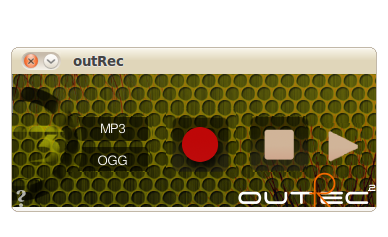
outRec: graba los sonidos de tu pc
outRec permite grabar cualquier sonido que se escuche en el ordenador.
Puede grabar todo lo que oyes, no importa si se trata de un sitio web o tu propio equipo.
Perfecto para grabar una emisión de radio, conversaciones telefónicas VoIP, la música de un vídeo o lo que quieras grabar a través de tu micrófono, etc.
SO: GNU / Linux
Dependencias: sox, lame, mplayer, notify-send, libtwolame0, libmp3lame0, gambas2-gb-gui, gambas2-runtime, gambas2-gb-form, gambas2-gb-desktop
Para instalar, descarga el paquete e instala con gdebi.
Una vez instalado lo encontrarás en Aplicaciones/Sonido y vídeo/outRec
Puede grabar todo lo que oyes, no importa si se trata de un sitio web o tu propio equipo.
Perfecto para grabar una emisión de radio, conversaciones telefónicas VoIP, la música de un vídeo o lo que quieras grabar a través de tu micrófono, etc.
SO: GNU / Linux
Dependencias: sox, lame, mplayer, notify-send, libtwolame0, libmp3lame0, gambas2-gb-gui, gambas2-runtime, gambas2-gb-form, gambas2-gb-desktop
Para instalar, descarga el paquete e instala con gdebi.
Una vez instalado lo encontrarás en Aplicaciones/Sonido y vídeo/outRec
Los archivos con las grabaciones que realices estarán en tu directorio personal en el subdirectorio outRec.
jueves, 22 de julio de 2010
Clementine: reproductor de música
Clementine es un moderno reproductor de música y organizador de la biblioteca. Clementine es un"port" de Amarok 1.4, con algunas otras características; reescrito para obtener los beneficios de Qt4.
Características:
Características:
- Buscar y reproducir tu colección de música local
- Escucha la radio del Internet de Last.fm , SomaFM y Magnatune
- Listas de reproducción con pestañas, importación y exportación M3U, XSPF, PLS y ASX
- Visualizaciones de projectM
- Transcode música en MP3, Ogg Vorbis, Ogg Speex, FLAC o AAC
- Editor de etiquetas de archivos MP3 y OGG, organizar su música
- Descarga de portadas de album faltantes de Last.fm
- Multiplataforma: funciona en Windows, Mac OS X y Linux
- Escritorio nativo de notificaciones de en Linux (libnotify) y Mac OS X (Growl)
- Apoya MPRIS en Linux, o el control remoto mediante la línea de comandos
domingo, 21 de marzo de 2010
Incrusta tu audio en tu blog
1. Sube tu archivo de audio a tu hosting o a alguno de los muchos sitios de almacenamiento de archivos como Google Site, Goear, MyDataNest o FileDen.
2. A continuación hazte con la dirección URL que corresponde a tu archivo.
3. Después copia y pega en tu blog (modo "Edición de HTML") el código siguiente cambiando donde pone LA-URL-DE-TU-MP3-AQUÍ por la dirección URL real.
2. A continuación hazte con la dirección URL que corresponde a tu archivo.
3. Después copia y pega en tu blog (modo "Edición de HTML") el código siguiente cambiando donde pone LA-URL-DE-TU-MP3-AQUÍ por la dirección URL real.
martes, 22 de diciembre de 2009
Desaparecieron los iconos de Volumen de Sonido y Red
Llevaba varios días sin que me aparecieran los iconos de Volumen de Sonido y Red en el panel superior. En realidad los quité yo porque el icono de red no me lo dibujaba como tal. Así que botón derecho, añadir al panel y ... allí no aparecen por ningún lado. Buscando encontré alguna solución como hacer un lanzador para el sonido con "gnome-volume-control-applet" como comando, pero eso me abre el Control de volumen con las preferencias de sonido y eso no era lo que tenía. En cuanto a la red hice también un lanzador pero... tampoco.
Al final: ... añadir al panel ---> Área de notificación ... y allí estaban mis dos iconos perdidos.
lunes, 21 de diciembre de 2009
Busca una canción cantándola o tarareándola
Buscar cantandoPuede encontrar canciones con midomi y su propia voz. ¿Ha olvidado el título de una canción? ¿Ha
escuchado un fragmento de alguna por la radio? Todo lo que necesita es el micrófono de su ordenador.
1. Haga clic en "Cantar o tararear (Clic and Sing or Hum" para empezar a grabar su búsqueda.2. Realice su búsqueda cantando o tarareando.
Para lograr unos resultados óptimos, mantenga la barra de volumen en la zona verde, grabe 10 segundos o más de la canción y evite el ruido de fondo.
3. Haga clic en la flecha verde para ver los resultados.
Si experimenta problemas, pruebe su micrófono.
Búsqueda por texto
Nuestra búsqueda de texto es una alternativa rápida para encontrar canciones y gente. Puede introducir el nombre de un grupo o cantante, el título íntegro o parcial de una canción, e incluso hallar otros usuarios de midomi. Sólo tiene que escribir el término y presionar Entrar o hacer clic en la flecha verde.
jueves, 12 de noviembre de 2009
aTunes: clon de iTunes
aTunes es una completa herramienta de reproducción y administración de audio, desarrollada en lenguaje de programación Java, por lo que puede ser ejecutado en diferentes plataformas: Windows, Linux y sistemas tipo Unix, ...
Actualmente reproduce mp3, ogg, wma, wav, flac, mp4 y radio streaming, permitiendo a los usuarios editar fácilmente etiquetas, organizar la música y ripear CDs de Audio.lunes, 26 de octubre de 2009
Exaile reproductor de audio
Exaile es un reproductor de audio similar a Amarok de KDE, pero para GTK+.
Incorpora muchas de las características buenas de Amarok
sábado, 14 de febrero de 2009
vozMe: de texto a voz

En http://vozme.com/index.php?lang=es
puedes pasar un texto a voz; seleccionar un texto y pasarlo a audio; etc, etc.
También puedes descargar el audio generado en formato mp3.
domingo, 30 de noviembre de 2008
Crea tu video online

http://www.imagetovideo.com/index.php
Se trata de una sencilla herramienta online que permite, en cuestión de pocos minutos, crear sus vídeos basados en las imágenes que subes.
Puedes subir hasta 20 imágenes y el archivo de audio.
Obtenemos un archivo de vídeo en MPG para su descarga.
Estas imágenes irán pasando unas a otras con las correspondientes transiciones, con el sonido de fondo.
lunes, 24 de noviembre de 2008
Rhythmbox no reproduce mp3
Por lo visto es un bug que se da con las tarjetas de audio "via". Me pasó en el Kira. Rhythmbox no reproducía los mp3, ni los ogg, ni los spx.
Daba el siguiente mensaje de error: "Failed to create output image buffer of 60x60 pixels" when I try to play an mp3.
Encontré la solución en el launchpad de ubuntu desactivando las visualizaciones con el editor de configuración.
1. Abre una terminal y ejecuta gconf-editor
2. Ir a /apps/rhythmbox/plugins/visualizer/
3. Desmarcar Active y marcar hidden
4. Cerrar el editor de configuración
Listo
Daba el siguiente mensaje de error: "Failed to create output image buffer of 60x60 pixels" when I try to play an mp3.
Encontré la solución en el launchpad de ubuntu desactivando las visualizaciones con el editor de configuración.
1. Abre una terminal y ejecuta gconf-editor
2. Ir a /apps/rhythmbox/plugins/visualizer/
3. Desmarcar Active y marcar hidden
4. Cerrar el editor de configuración
Listo
miércoles, 14 de noviembre de 2007
Pykaraoke
Es un reproductor de karaoke. Archivos .kar; también abre archivos .mid, .cdg y .mpg.
Para instalar:
sudo aptitude install pykaraoke y ya te instala todas sus dependencias.
Para instalar:
sudo aptitude install pykaraoke y ya te instala todas sus dependencias.
miércoles, 6 de junio de 2007
Concatenando mp3
mp3wrap (http://mp3wrap.sourceforge.net/)
Es una utilidad en línea de comando que nos permite fusionar o concatenar dos o más ficheros mp3, todo esto sin perder los nombres de ficheros y la información de los ID3, estándar que permite la inclusión de metadatos en contenedores multimedia. También es posible añadir otros ficheros que no sean mp3, como por ejemplo, listas de reproducción, ficheros de información, imágenes de portada.
jueves, 31 de mayo de 2007
Comandos para convertir mp3, ogg, wav...
CONVERSIONES ====
Pasar de wav a mp3:
lame -h -m j tema.wav (-b bitrate -h mayor calidad; -m j join stereo)
Pasar lote de wav a mp3:
lame -h -m j --nogap *.wav
Pasar de wav a ogg_:
oggenc -b 128 -q 5 tema.wav (-b bitrate ;-q calidad (valores entre 0 y 10);)
oggenc *.wav (convierte todos los wav en un solo fichero ogg)
oggenc -a -l -t *.wav (convierte todos los wav en sus respectivos ogg)
Pasar de ogg a wav:
oggdec tema.ogg (oggdec *.ogg para convertir un lote)
Pasar de mp3 a wav:
lame -h --decode tema.mp3 tema.wav
Pasar de asf/wma a wav:
mplayer -ao pcm fichero.asf
mp3 a mp2:
ffmpeg -i audio.mp3 -ar 48000 -ab audio.mp2
Pasar de wav a mp3:
lame -h -m j tema.wav (-b bitrate -h mayor calidad; -m j join stereo)
Pasar lote de wav a mp3:
lame -h -m j --nogap *.wav
Pasar de wav a ogg_:
oggenc -b 128 -q 5 tema.wav (-b bitrate ;-q calidad (valores entre 0 y 10);)
oggenc *.wav (convierte todos los wav en un solo fichero ogg)
oggenc -a -l -t *.wav (convierte todos los wav en sus respectivos ogg)
Pasar de ogg a wav:
oggdec tema.ogg (oggdec *.ogg para convertir un lote)
Pasar de mp3 a wav:
lame -h --decode tema.mp3 tema.wav
Pasar de asf/wma a wav:
mplayer -ao pcm fichero.asf
mp3 a mp2:
ffmpeg -i audio.mp3 -ar 48000 -ab audio.mp2
Comandos para ripeo
RIPEO ==== ripear un CD audio:
cdda2wav -B -H -D /dev/sr1 -s -x -------------> extrae disco completo en archivos wav separados.
cdda2wav -H -D /dev/sr1 -s -x -t 5 -----------> extrae el track nº 5
cdparanoia -B -d /dev/sr1 --------------------> extrae disco completo en archivos wav separados.
cdparanoia 5 -d /dev/sr1 ---------------------> extrae el track nº 5
abcde -d /dev/sr1 -N -x -o mp3 ---------------> extrae disco completo en archivos mp3 separados.
abcde -d /dev/sr1 -N -x -o ogg ---------------> extrae disco completo en archivos ogg separados.
abcde -d /dev/sr1 -N -x -o ogg tracks 1-3 5 --> extrae las tres primeras canciones y la quinta.
nota1: abcde conserva los id3 de los temas al pasarlos al disco duro,es decir artista,título,etc
nota2.- He tenido que cambiar "sr1" por dvd ya que con sr1 no me funcionaba. Lo cambié a dvd porque el disco de música lo tenía en el dvd.
nota3.- Lo extrae en el directorio en que te pongas con la consola.
cdda2wav -B -H -D /dev/sr1 -s -x -------------> extrae disco completo en archivos wav separados.
cdda2wav -H -D /dev/sr1 -s -x -t 5 -----------> extrae el track nº 5
cdparanoia -B -d /dev/sr1 --------------------> extrae disco completo en archivos wav separados.
cdparanoia 5 -d /dev/sr1 ---------------------> extrae el track nº 5
abcde -d /dev/sr1 -N -x -o mp3 ---------------> extrae disco completo en archivos mp3 separados.
abcde -d /dev/sr1 -N -x -o ogg ---------------> extrae disco completo en archivos ogg separados.
abcde -d /dev/sr1 -N -x -o ogg tracks 1-3 5 --> extrae las tres primeras canciones y la quinta.
nota1: abcde conserva los id3 de los temas al pasarlos al disco duro,es decir artista,título,etc
nota2.- He tenido que cambiar "sr1" por dvd ya que con sr1 no me funcionaba. Lo cambié a dvd porque el disco de música lo tenía en el dvd.
nota3.- Lo extrae en el directorio en que te pongas con la consola.
viernes, 27 de abril de 2007
Comandos para convertir mp3, ogg, wav
Fuente: bitácora de bakara. Visítala.
Para hacerlo fácil hay que instalar desde nuestra línea de comandos o desde la shell, para Ubuntu u otra distribución basada en debian
cdda2wav -B -H -D /dev/hdc -s -x
Para hacerlo fácil hay que instalar desde nuestra línea de comandos o desde la shell, para Ubuntu u otra distribución basada en debian
sudo apt-get install id3v2 lame cdparanoia abcde normalize-audio vorbis-tools ffmpeg
Primero, insertamos un disco de música y le extraemos todas las pistas a wav, para trabajar posteriormente. Con este comando lo hacemos, y vaciando en la carpeta donde estamos, por archivos separados.cdda2wav -B -H -D /dev/hdc -s -x
Suscribirse a:
Entradas (Atom)