Mostrando entradas con la etiqueta blogger. Mostrar todas las entradas

martes, 4 de noviembre de 2014

domingo, 2 de noviembre de 2014

Convertir una imagen en un link en blogger

- Pasar a edición en html.

- Buscar la dirección de la imagen:

a href="aquí-va-la-dirección-de-la-imagen" 

-Cambiar la dirección de la imagen por la dirección de la página a la que queremos dirigir.

Ejemplo:
a href="http://luckybackup.sourceforge.net/data/luckybackup_96.png" 

Lo cambiamos por:
a href="http://luckybackup.sourceforge.net/" 

-Si queremos que se abra en una pestaña nueva, añadimos la etiqueta target:
" target="_blank"

martes, 19 de abril de 2011

Poner globos con texto en los vídeos de youtube

Lo primero que has de hacer es loguearte en Youtube.
A continuación vas a tu "Cuenta".


Una vez en tu cuenta, abre "Mis vídeos y listas de reproducción".


sábado, 26 de marzo de 2011

tooltip: ventanitas de ayuda emergente

 Un tooltip es una herramienta de ayuda visual que funciona al situar o pulsar con el ratón sobre algún elemento gráfico, mostrando una ayuda adicional para informar al usuario de la finalidad del elemento sobre el que se encuentra. (Wikipedia)
Para incluir un tooltip en blogger, utiliza el siguiente código haciendo los cambios necesarios:
Code:
<span title="significado de la palabra_xx">palabra_xx</span>

domingo, 21 de marzo de 2010

Incrusta tu audio en tu blog

1.  Sube tu archivo de audio a tu hosting o a alguno de los muchos sitios de almacenamiento de archivos como Google Site, Goear, MyDataNest o FileDen.
2.  A continuación hazte con la dirección URL que corresponde a tu archivo.
3.  Después copia y pega en tu blog (modo "Edición de HTML") el código siguiente cambiando donde pone LA-URL-DE-TU-MP3-AQUÍ por la dirección URL real.

viernes, 5 de febrero de 2010

Editar paginas en blogger

Vía Tecno Tierra conozco de la nueva función de Blogger "Editar páginas".
La función "Editar páginas" consiste en la creación de hasta 10 páginas en las que podrás editar contenido y enlazar por medio de vínculos con apariencia del menú en un sitio web, como por ejemplo editar un "Acerca de".  Esta función está disponible sólo si accedes desde "Blogger en modo Draft."
Información detallada en Tecno Tierra

domingo, 17 de enero de 2010

Menu horizontal para blogger


Sacado de Ciudad Blogger. Allí encontrarás muchos trucos y tutoriales para tu blog.


Entra a Diseño > Edición de HTML y antes de ]]> pega lo siguiente:

martes, 27 de octubre de 2009

Escribir código en blogger

SimpleCode nos proporciona una herramienta para escribir código en blogger y que no lo coja como código sino como texto.
Escribimos en la caja de texto el código que queremos transformar y nos proporciona el código que tenemos que poner en blogger.

Blogger in Draft: El nuevo editor de blogger

Para habilitarlo, ve a Configuración --> Básico
Al final de la página selecciona Editor actualizado.
¿Qué nos trae de nuevo?


-Insertar un salto de página que hará que sólo se vean las líneas que están por encima de él: el "Leer más"


-Insertar imágenes.

-Escribir texto al lado de las imágenes.
...

jueves, 21 de mayo de 2009

Cuadro de texto en blogger


lunes, 11 de mayo de 2009

Nubes de etiquetas

http://www.bloggerbuster.com/search?q=wp-cumulus
Visita esta página para crear una nube de etiquetas o un pase animado de tus fotos.
Actualizado:
La opción de nube de etiquetas se puede activar en blogger sin tener que hacer ninguna modificación en el diseño de la plantilla.
Simplemente, cuando añades un gadgets de etiquetas, te presenta un cuadro con la opción "Nube".

lunes, 30 de marzo de 2009

Incluir una canción con su reproductor

Ir a la página de GoEar .
Buscar la canción
Copiar el código html de "This song in your site:"
Pegarlo en tu blog o pág. web.

martes, 28 de octubre de 2008

Abrir los links externos en una nueva página en Blogger

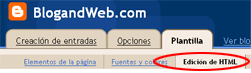
1. Entra a la pestaña “Plantilla” o también llamada “Diseño” desde el escritorio y después a la opción “Edición de HTML”.


2. Buscamos el texto:
]]>
y justo después de él colocamos: